1. 安装(略)
- 程序安装包
HP_LoadRunner_12.02_Community_Edition_T7177-15059.exe
- 语言包
HP_LoadRunner_12.02_Community_Edition_Language_Packs_T7177-15062.exe
2. 使用简介
安装完成后,桌面上新增3个图标,分别是Virtual User Generator、 Controller 、Analysis 。

2.1 录制脚本
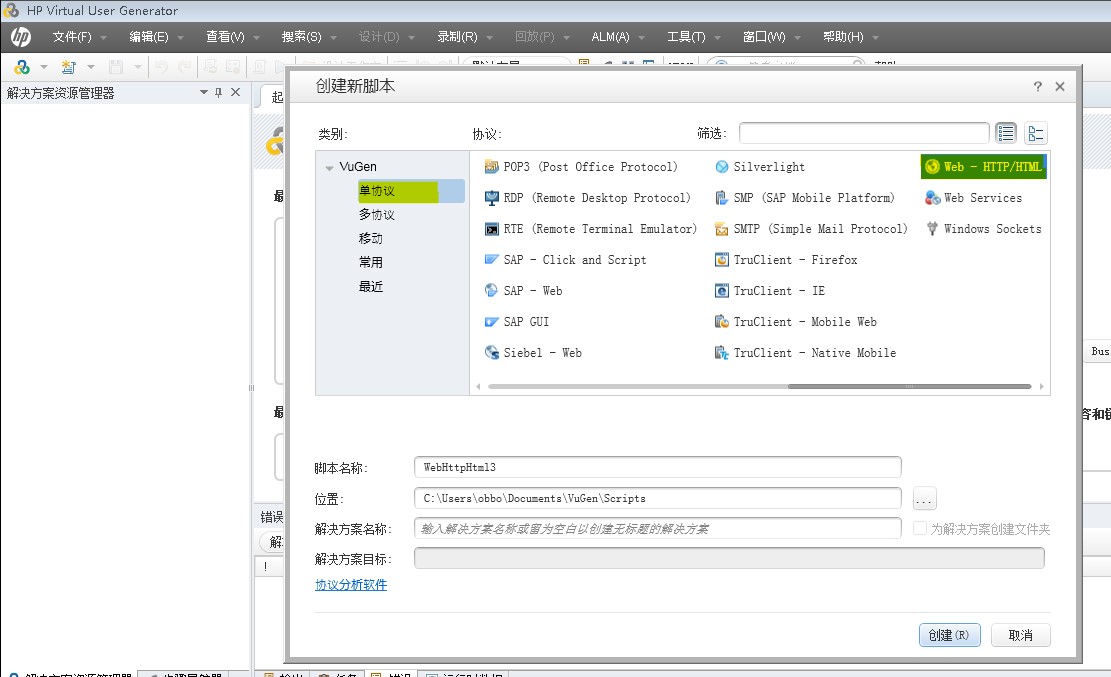
打开Virtual User Generator ,使用组合键Ctrl+N打开如下对话框,选择单协议→Web-HTTP/HTML,填写脚本名称和保存位置后,点击创建。
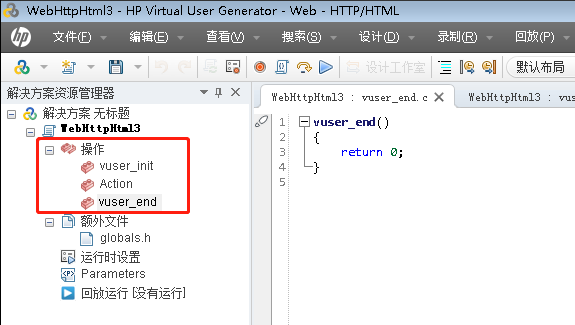
创建后到达如下界面,可以发先操作分3类,分别为
vuser_init、Action、vuser_end。他们的区别在于vuser_init只运行一次,在启动运行场景后最先运行;在vuser_init部分运行完后,Action根据运行场景的设置,多次并发运行;Action运行结束后,运行场景结束前运行vuser_end,也只运行一次。通常来说,vuser_init录制登录操作,Action部分录制需要测试并发的业务操作,vuser_end部分录制最后登出注销之类的释放资源的操作。
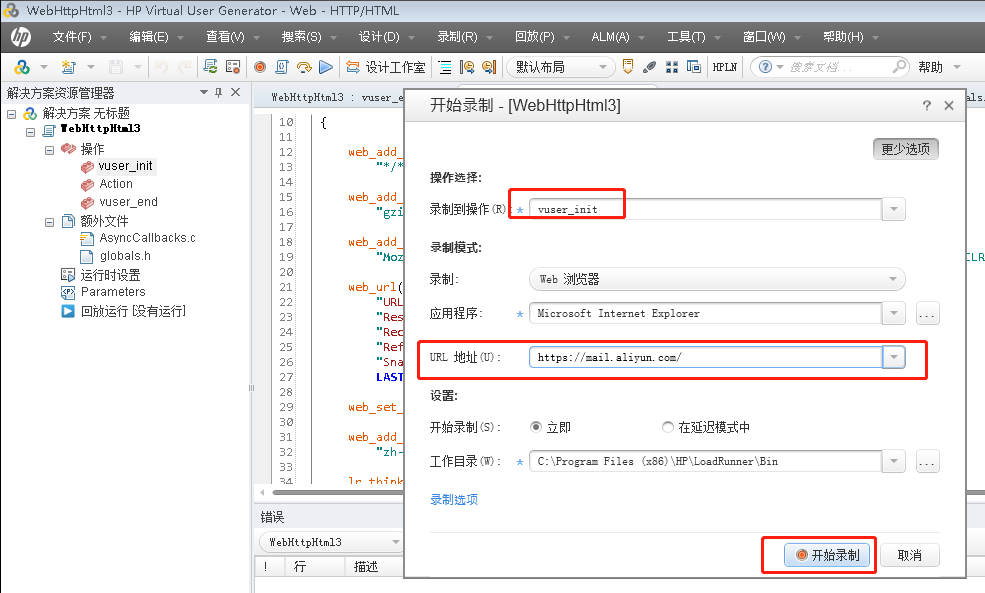
录制vuser_init:选中vuser_init,按组合键Ctrl+R打开如下对话框,配置好url等相关参数后点击开始录制。Loadrunner会自动打开您选择的浏览器并访问您指定的URL。
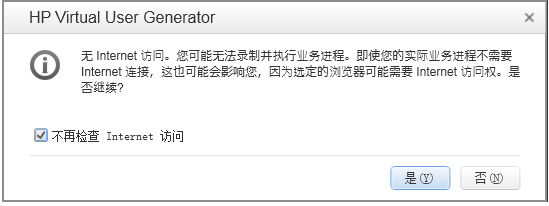
【注】如果出现下图错误,请确认网络是否正常,网络正常即可忽略该错误。
输入用户名密码进行正常登录,

登录完成后,将操作切换为Action,继续进行收件操作,如果还想测试其它事件场景,点击右侧加号,添加新的事件场景。需要测试的场景录制完成后,将操作切换至vuser_end,录制注销操作。录制完成后点击终止按钮结束录制。
2.2 运行脚本
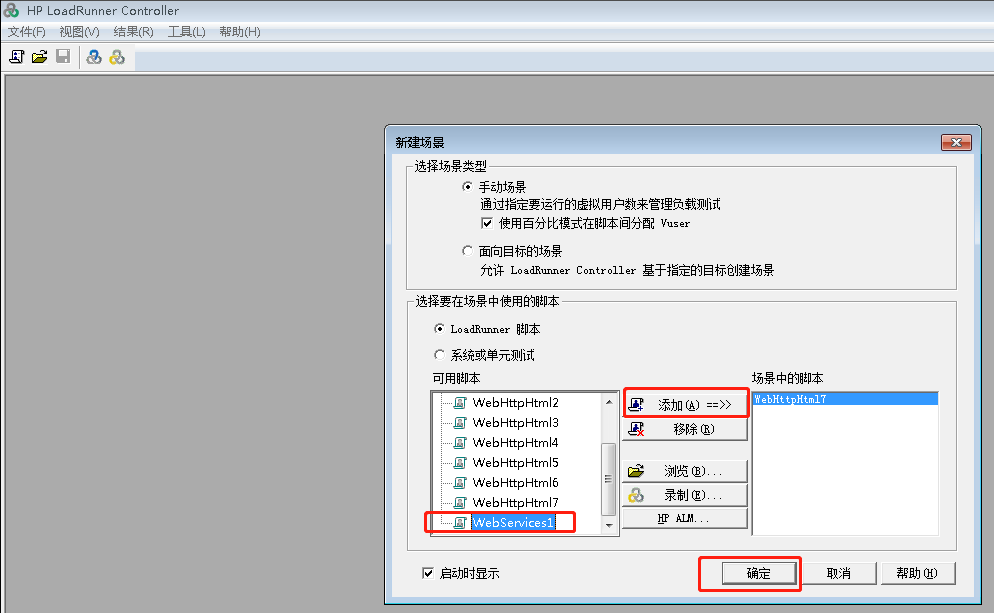
录制完成后打开Controller,选中刚才录制的脚本,点击添加,然后点击确定按钮,进入场景配置界面。
2.2.1 场景配置
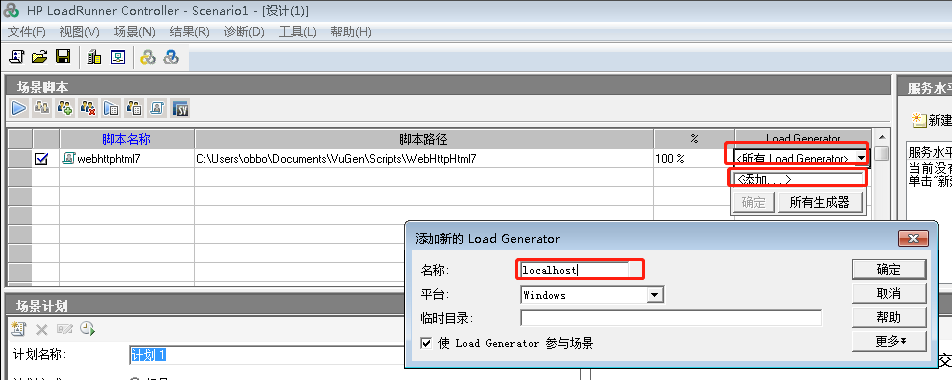
加载生成器,由于Virtual User Generator与Controller在同一计算机,所以添加一个localhost的生成器,确定即可。
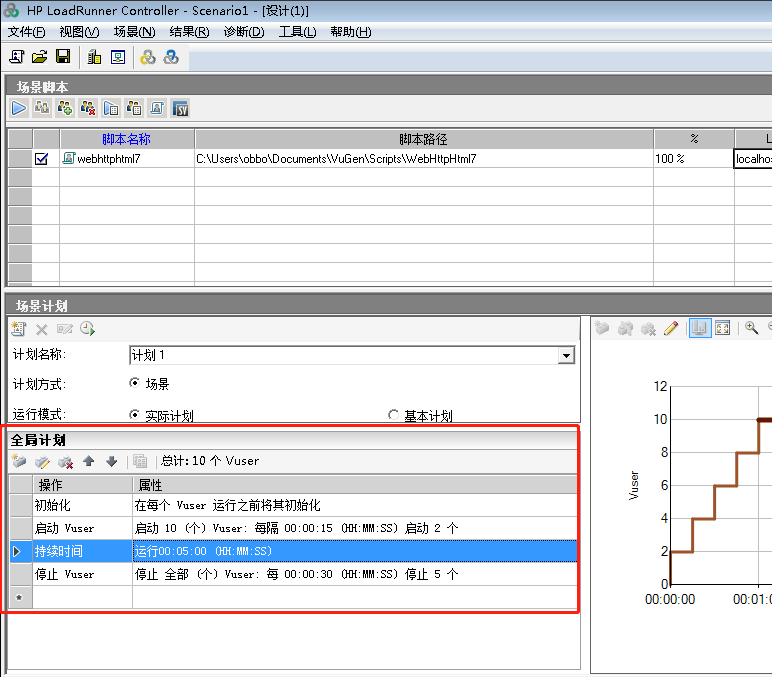
配置全局计划,配置初始化方式、启动的vuser个数以及启动的时间、测试持续时间等。
2.2.2 监视服务器资源
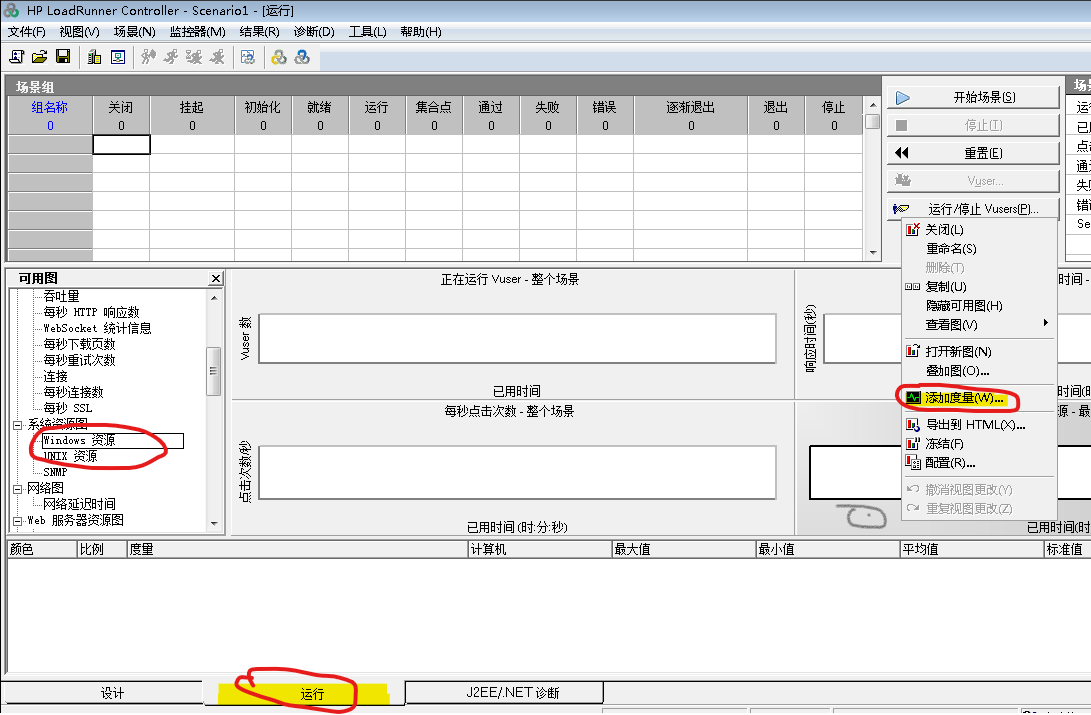
点击底部的运行标签,切换至如下界面,根据服务器操作系统类型,选择Windows资源或UNIX资源,右击最右下角的统计图,在右击菜单中选择添加度量,到达服务器信息配置界面。
2.2.2.1 Linux
- 在Linux服务器上安装并启动rstatd
apt-get install rstatd#安装rstatd
service rpcbind start #启动rpc服务
rpc.rstatd			  #启动rpc.rstatd服务
rpcinfo -p			  #查看服务状态和端口
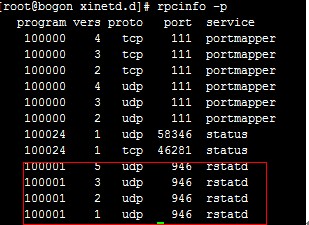
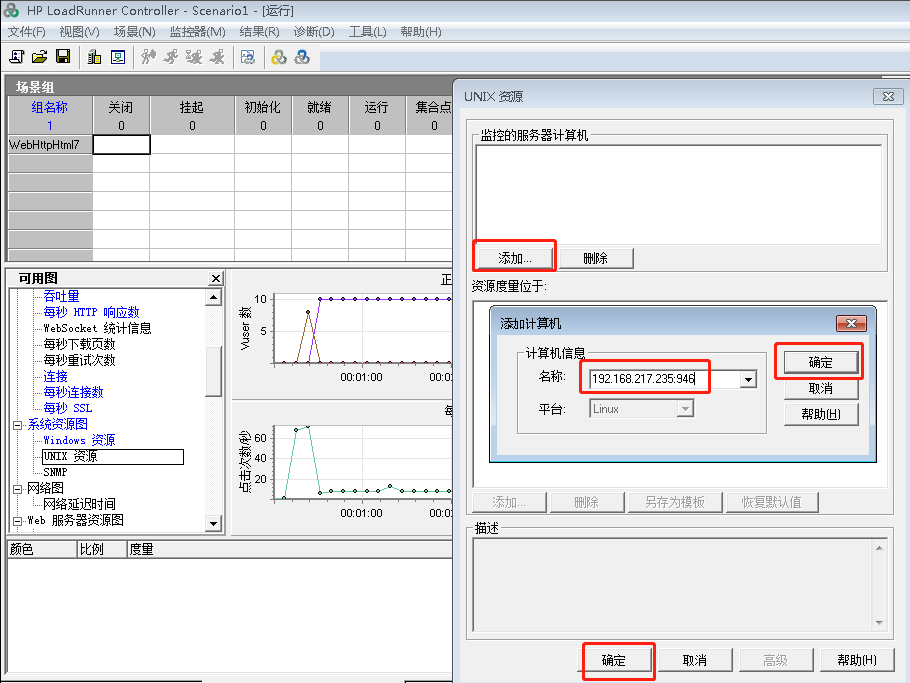
- 在Controller中添加资源视图,添加时,注意带上rstatd服务所监听的端口。
2.2.2.2 Windows
- 确保机器B的Remote ProcedureCall(RPC)和Remote Registry Service服务开启。
- 确保C盘默认共享开启。
- 添加主机,输入用户名密码,用户必须为administrator或同权限用户。
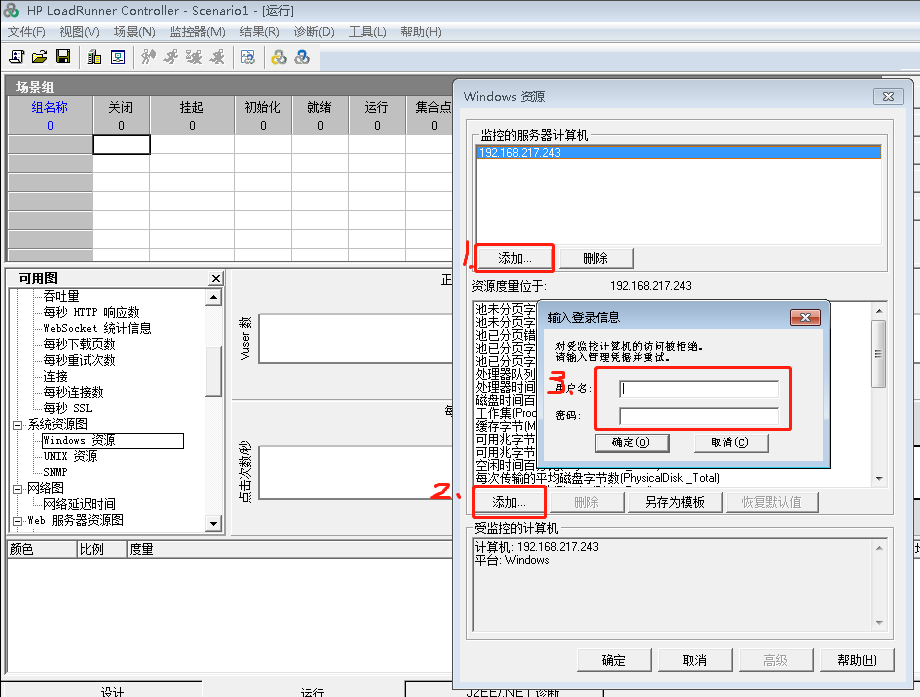
- 点击确定片刻后出现数据,表明资源监控配置成功。
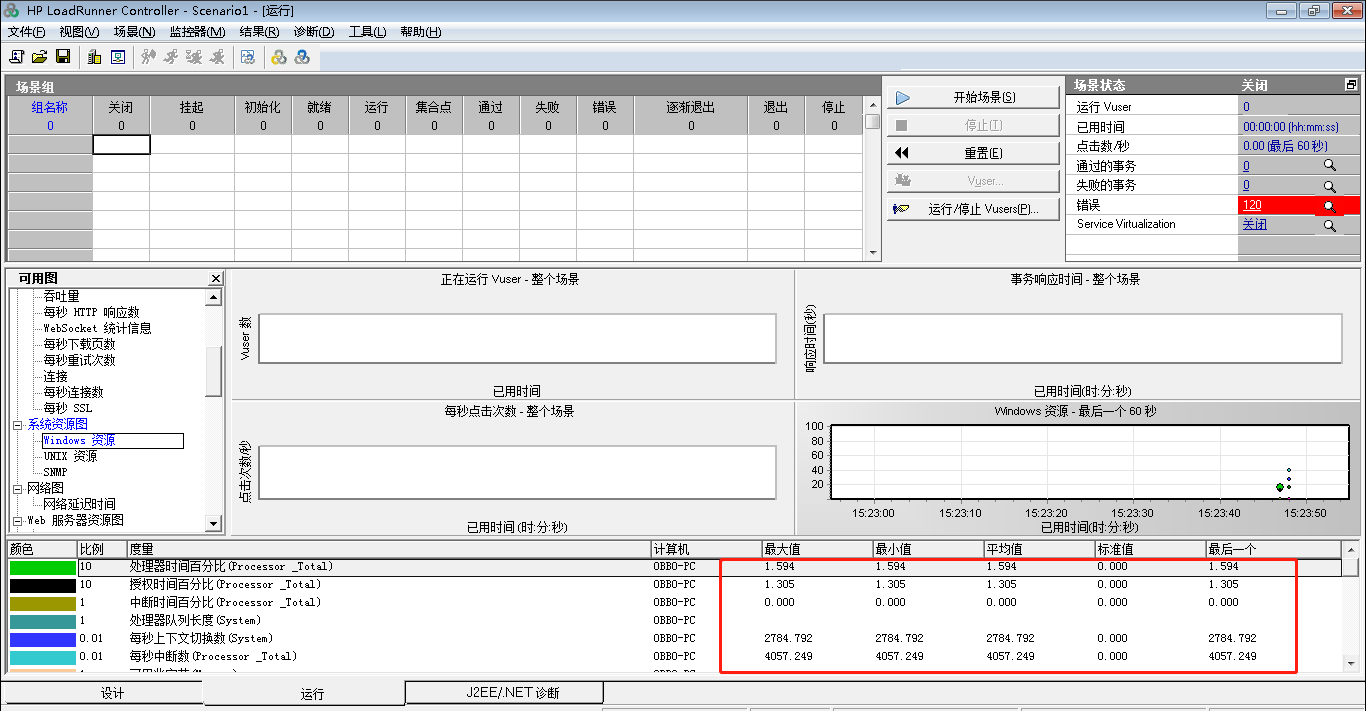
2.2.3 开始场景
一切就绪,点击开始场景开始运行,等待测试结束。
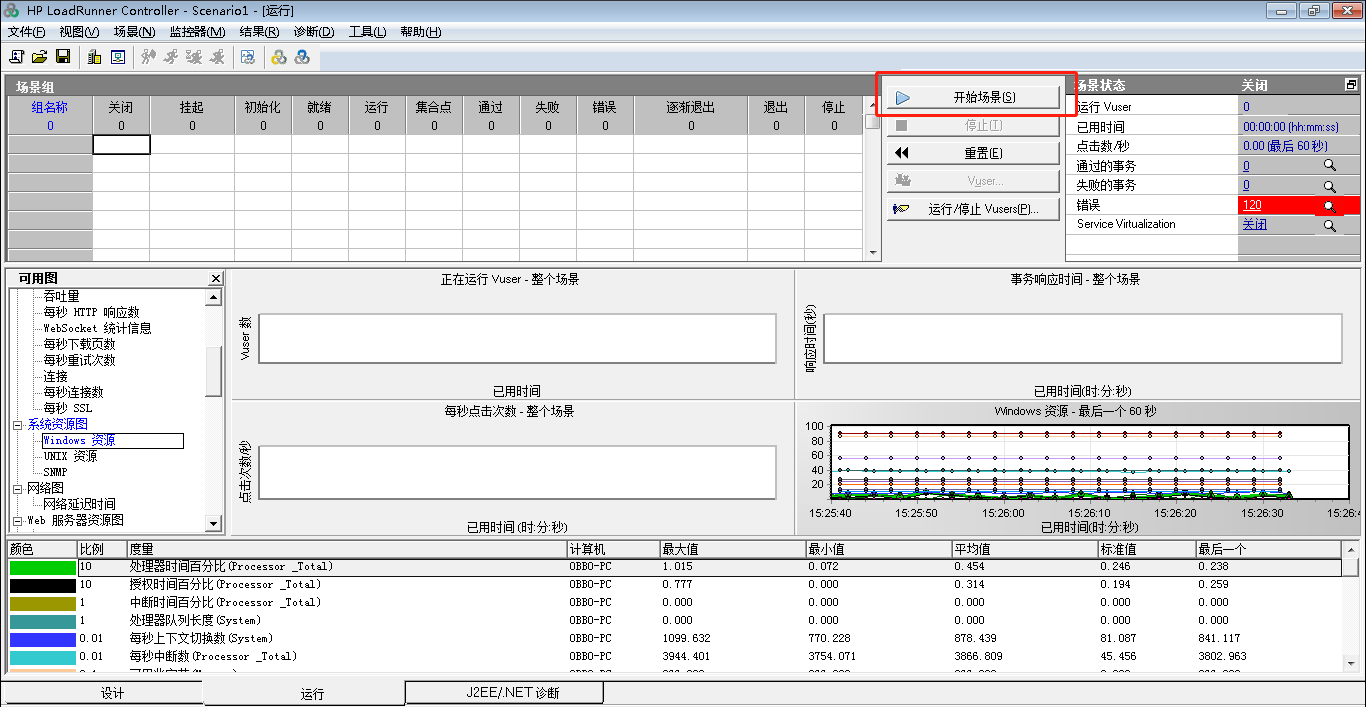
2.3 结果分析
场景测试完成后,点击如下图标,将打开Analysis,自动分析统计测试产生的数据。
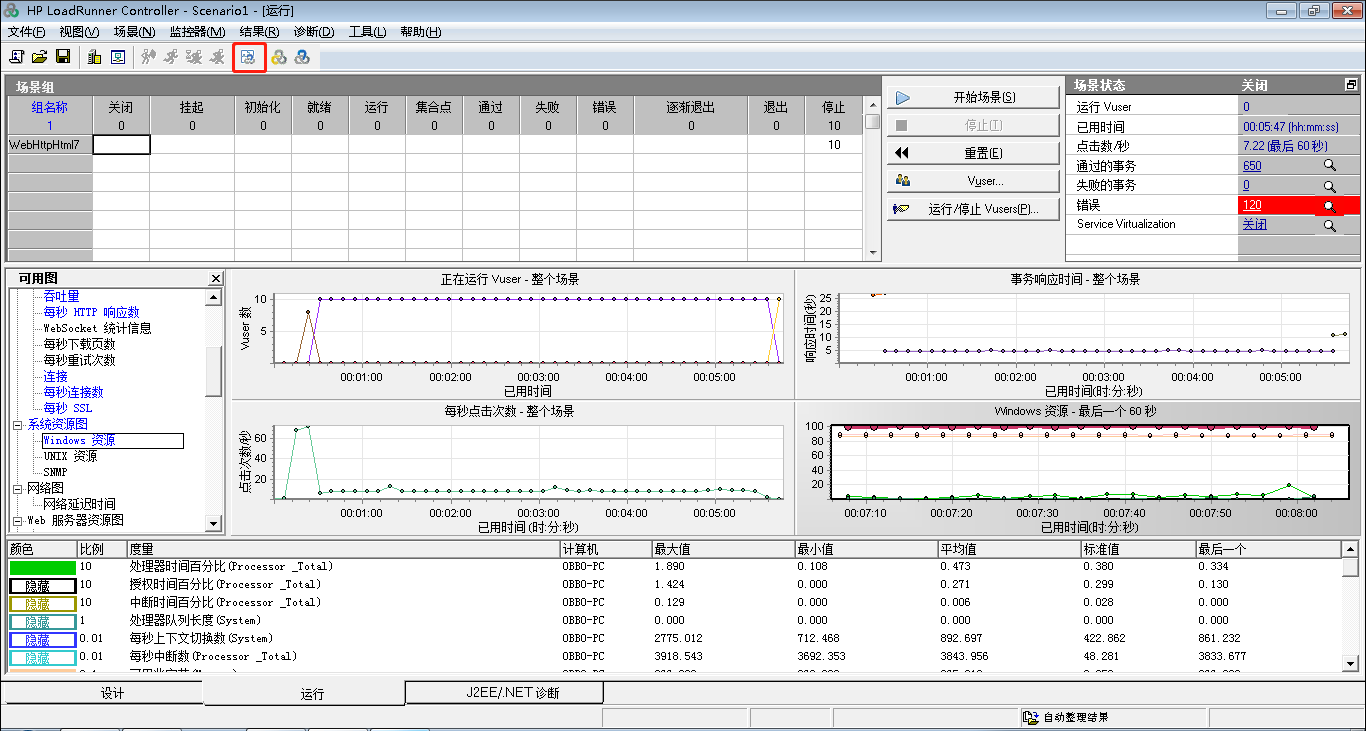
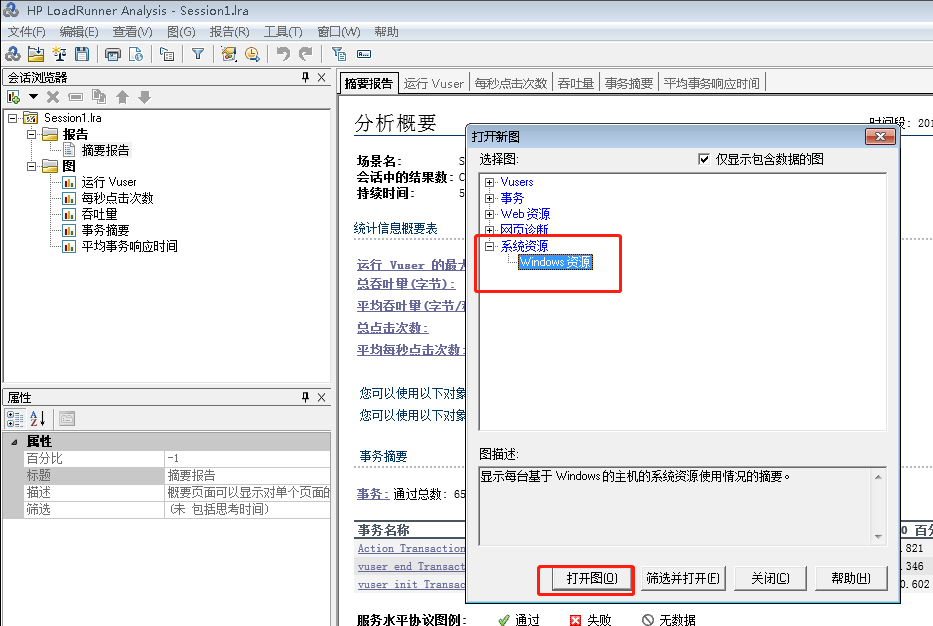
Analysis打开后的界面如下,默认展示的统计图不包含系统资源的统计图。
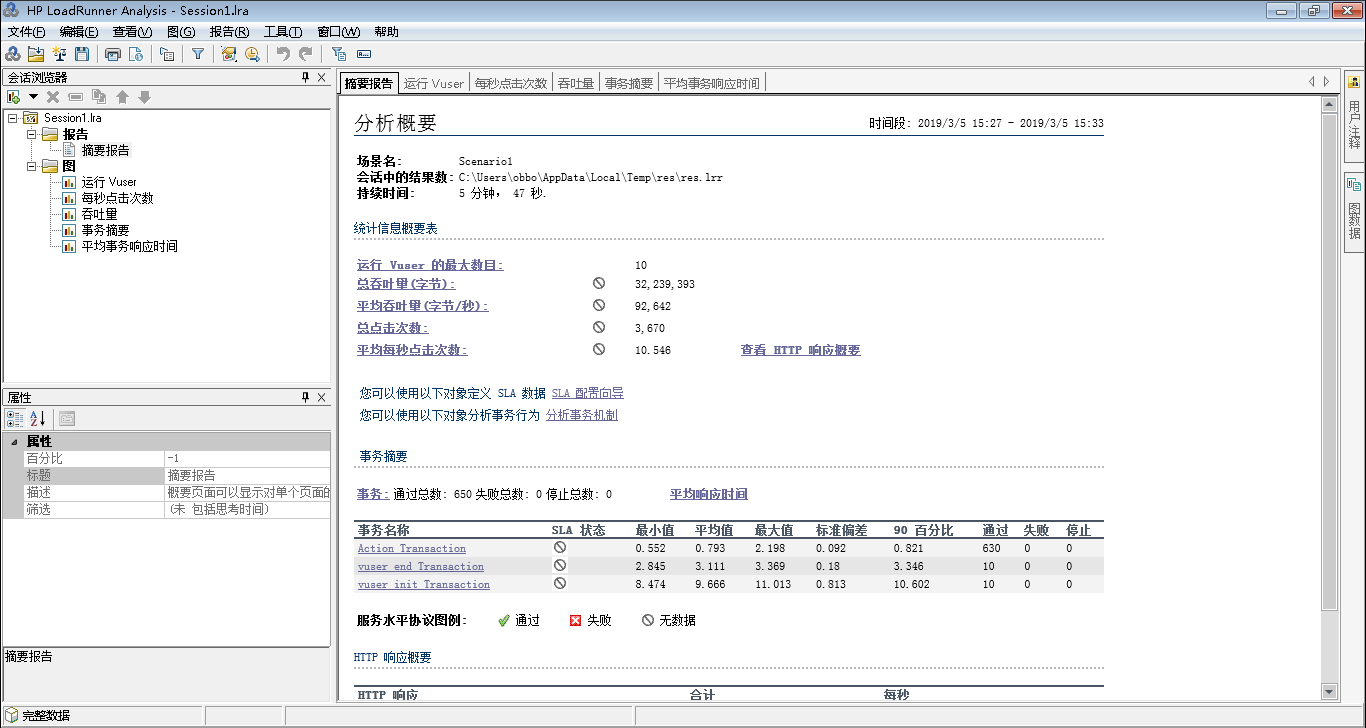
按下组合键Ctrl+A来添加统计图